
Beskrivelse
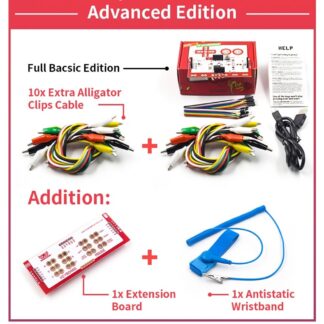
Makey Makey Deluxe Set Advanced Edition
Den originale Makey Makey Classic – kåret som en af Consumer Reports “Best Tech Toys of 2014”, “Best of Toy Fair 2014” af Popular Science og en finalist for Toy of the Year 2016.
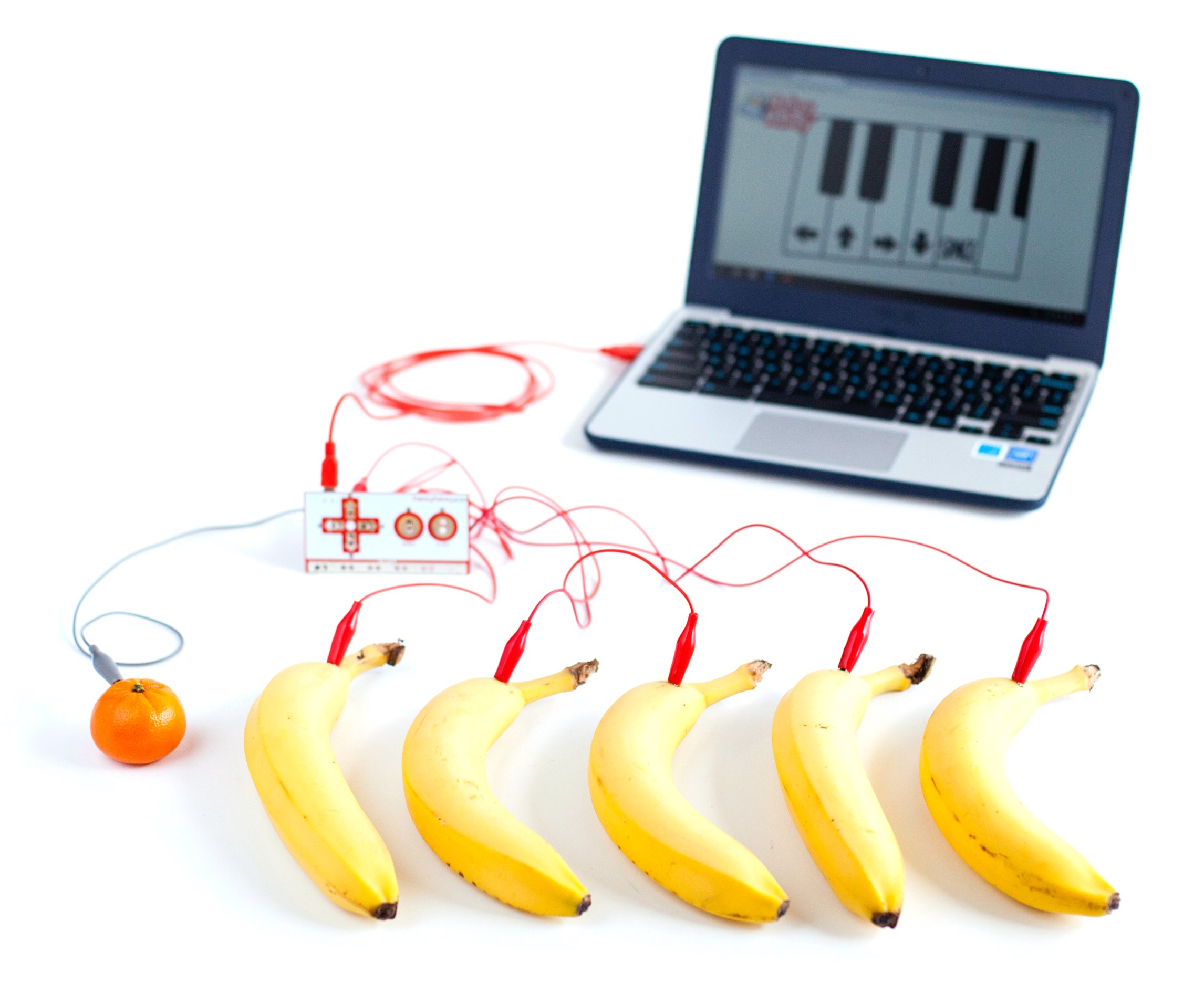
Gør STEM-uddannelse sjovt! Start let med et bananklaver.
Første opsætning tager sekunder med Makey Makey Deluxe Set Advanced Edition. Så lav spilcontrollere, musikinstrumenter og utallige opfindelser.
Gå videre til yderligere input og gentilknytning af flere taster op til 18 taster. Alder 8 til uendelig.
-
- Forvandl hverdagsgenstande som bananer til touchpads!
- Forbind verden omkring dig til din computer! Opsætningen tager kun sekunder.
- Bare plug, klip og afspil! Ingen programmeringskendskab nødvendig. Ingen software at installere. Fungerer med Mac og Windows.
- 1000-vis af muligheder! Tegn din egen spilcontroller, snig en kat-selfie, og dans som aldrig før.
- Alder fra 8 til uendelig.
Programmering af Makey Makey med Scratch
Ex på brug af Makey Makey Deluxe Set Advanced Edition
Trin 1: Opret pile, mellemrum og klik med Play-Doh
Brug Play doh til at oprette en d-pad med fire forskellige stykker Play-Doh til at styre hver pil på din computer. Lav derefter to bolde til at kontrollere rummet og klik!
Sæt en alligatorklemme i hver Play-Doh-form. (Hvis du ikke ønsker, at dine krokodilleklemmer skal blive elendige, kan du klipse på en papirclips og sætte papirclipsen i Play-Doh.
Trin 2: Tilslut Play-Doh og Makey Makey Deluxe Set Advanced Edition
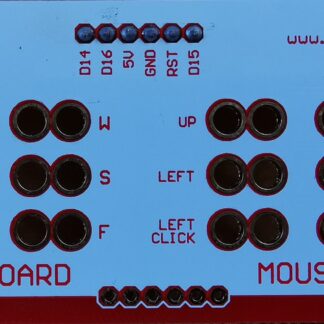
Sæt en krokodilleklemme i hver indgang på forsiden af Makey Makey. Sørg for at matche tastetryk på Play-Doh. Sæt for eksempel en krokodilleklemme fra pil op på Makey Makey (billede 1) til den Play-Doh, du oprettede som en “pil op”. Gør dette for alle piletasterne, mellemrum og klik.
Trin 3: Lav en JORD
Sæt en alligatorklemme hvor som helst langs EARTH-strimlen på bunden af Makey Makey Deluxe Set Advanced Edition.
Sørg for, når du bruger din Play-Doh-controller, at du altid jorder dig selv ved at holde fast i denne krokodilleklemme, der er tilsluttet EARTH.
Hvis du ikke vil holde krokodilleklemmen, kan du lave et ledende armbånd af folie eller papirclips til at bære, så du altid er jordet.
Pædagogtip:
Flere tip til fejlfinding!
Jeg kan ikke få en tast at trykke på!
- Sørg for, at din Makey Makey er tilsluttet computeren.
- Makey Makey skal have et rødt lys på bagsiden, der viser, at strømmen er tændt. Er den tændt? Hvis ikke, er der noget galt med computeren, USB-kablet eller printkortet.
- Hvis USB-stikket på din computer er blåt, er det USB 3.0 og virker muligvis ikke med Makey Makey. Prøv at bruge en USB 2.0-port. Prøv at oprette en forbindelse på den enkleste måde, du kan. En måde er at forbinde en krokodilleklemme til “jorden” og derefter røre den anden ende til “mellemrummet”. Når du laver en forbindelse, bør du se en LED-lampe lyse foran på Makey Makey
- Når du opretter forbindelse ved hjælp af hverdagsmaterialer, skal de i det mindste være en smule ledende. For eksempel burde play-doh, en banan, dit skind eller aluminiumsfolie fungere, men plastik, de fleste stoffer eller papir virker ikke direkte. Du kan altid kombinere materialer, for eksempel ved at fugte papiret eller lægge play-doh på plastikken.
En af tasterne stopper ikke med at trykke igen og igen! Hvad skal jeg gøre?
- Prøv at tage stikket til Makey Makey Deluxe Set Advanced Edition ud af din computer, og sæt den derefter i igen
- Afbryd alle jer alligatorklip fra Makey Makey Deluxe Set Advanced Edition, og begynd derefter at fastgøre dem én efter én
- Hvis din fastlåste tast stadig trykker på, så kig på dine forbindelser. De kan røre ved et uheld på en eller anden måde. Prøv at skille tingene ad og sætte dem sammen igen.
- Måske er en af de ting, du bruger som en isolator (eller ikke-leder), ikke isolerende nok. Prøv at bruge et andet materiale.
- Hvis en af genstandene, der er forbundet til Makey Makey, er din egen krop, så er du måske “jordet” til jorden ved at røre ved din computers metalkabinet eller ved ikke at have sko på. Træd et skridt tilbage og se, hvad du rører ved.
- Måske er et af objekterne forbundet til Makey Makey, som du synes er godt isoleret, ikke det. For eksempel, hvis du forbinder en banan til din Makey Makey Deluxe Set Advanced Edition, og den sidder på et skærebræt af træ, er skærebrættet så fugtigt eller tørt? Hvis det er fugtigt, er alle dine bananer på skærebrættet måske forbundet med hinanden gennem skærebrættet. Prøv et tørt bord i stedet.
- Regner det? Er det ekstremt fugtigt – er du i en regnskov? Dette kan nogle gange få porøse materialer, såsom papir eller tøj, til at blive ledende.
Det virker nogle gange, men ikke andre gange.
- Dine materialer er muligvis ikke ledende nok. Hvis du for eksempel laver en forbindelse med din fingerspids, kan det hjælpe at fugte din hud ved at slikke den.
- Hvis du bruger en tegnet grafitstreg fra en blyant, skal du sørge for, at linjen er tung og mørk. Tegn din streg på en hård glat overflade, såsom et bord uden korn i det. Vær forsigtig med at folde papiret, for det kan nogle gange bryde grafitforbindelsen. Når du først er ekspert i at tegne stregerne, behøver du ikke følge nogen regler, men hvis du ikke kan få det til at virke, prøv de nævnte tips.
Trin 4: Sæt USB-kablet i din computer
Sæt USB-kablet i Makey Makey og til din computer. Alle lysene på PILENE og omkring MELLEMRUM og KLIK vil blinke grønt. Hvis du får pop op-vinduer, der beder dig om at installere drivere, kan du ignorere dem ved at klikke på det sorte X i hjørnet. Din computer genkender automatisk Makey Makey som et eksternt tastatur.
Test din controller! Husk at holde EARTH nede, og tryk derefter på Play-Doh for at se, om din controller virker.
Mens du holder EARTH nede, bør du være i stand til at trykke på pil op Play-Doh, og din computer skulle tro, at du trykker på pil op på computeren. Din Makey Makey vil lyse op for at vise, hvilket tastetryk objektet er forbundet til.
Fejlfinding: Hvis dine LED’er ikke lyser, eller du ikke ser ud til at oprette forbindelse, skal du lave en lille fejlfinding.
- Sørg for, at du holder EARTH ved enten at holde metallet fra krokodilleklemmen sat i EARTH eller holde noget ledende, der er sat i en EARTH-indgang.
- Træk stikket ud og sæt dit røde USB-kabel i din computer igen. Nogle gange skal du bare tage dit røde USB-kabel ud og derefter sætte det i en anden USB-port på din computer.
- Slukker alle LED’erne? Enten rører metalspidserne af krokodilleklemmerne i pilene hinanden, eller også er alle dine Play-Doh-forbindelser for tætte og rører hinanden. Sørg for, at metallet på krokodilleklemmerne ikke rører ved, og fjern din Play-Doh.
Trin 5: Prøv andre materialer sammen med Makey Makey Deluxe Set Advanced Edition!
Prøv andre materialer! Alt i verden er enten ledende eller en isolator. Hvilke andre materialer kan du bruge til at lave en spilcontroller? Kan du spille spil med donuts? Jello? Friske blomster?
Gå videre ved at programmere dine egne lyde i Scratch! Tjek denne vejledning for at komme i gang med Scratch og Makey Makey Deluxe Set Advanced Edition!
Nu hvor du har oprettet en spilcontroller, hvorfor så ikke lave dit eget spil? Gå over til Scratch.mit.edu, og skab dit eget spil til at arbejde med Makey Makey Deluxe Set Advanced Edition!
Andre relaterede guider der kan bruges med Makey Makey Deluxe Set Advanced Edition:
- Kom godt i gang med Scratch and Makey Makey
- Cardboard Guitar
- Ultimate stomping pad
- Gigantic Playable Makey Makey
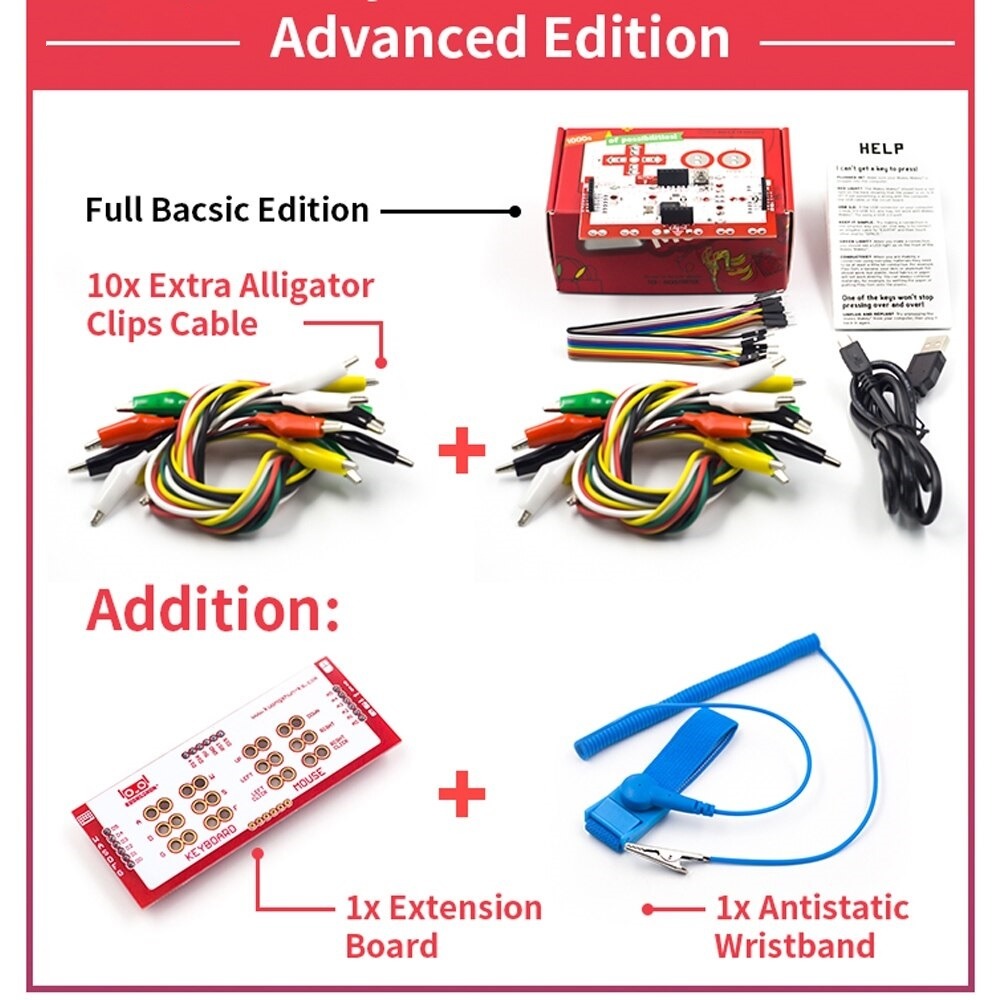
Makey Makey Deluxe Set Advanced Edition Pakken inkluderer:
1 stk Makey Makey Board
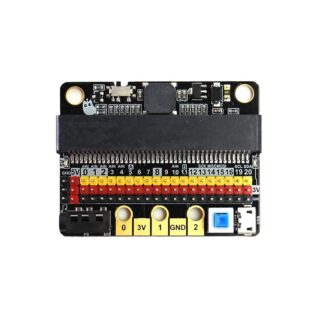
1 stk forlængerplade
1 stk USB-kabel
10 stk Alligator Clips + 10 stk Alligator Clips
10 stk DuPont-stikledninger
1 stk antistatisk armbånd
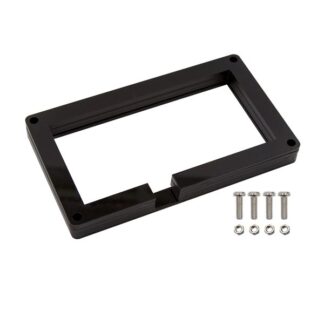
Anmeldelser
Der er endnu ikke nogle anmeldelser.